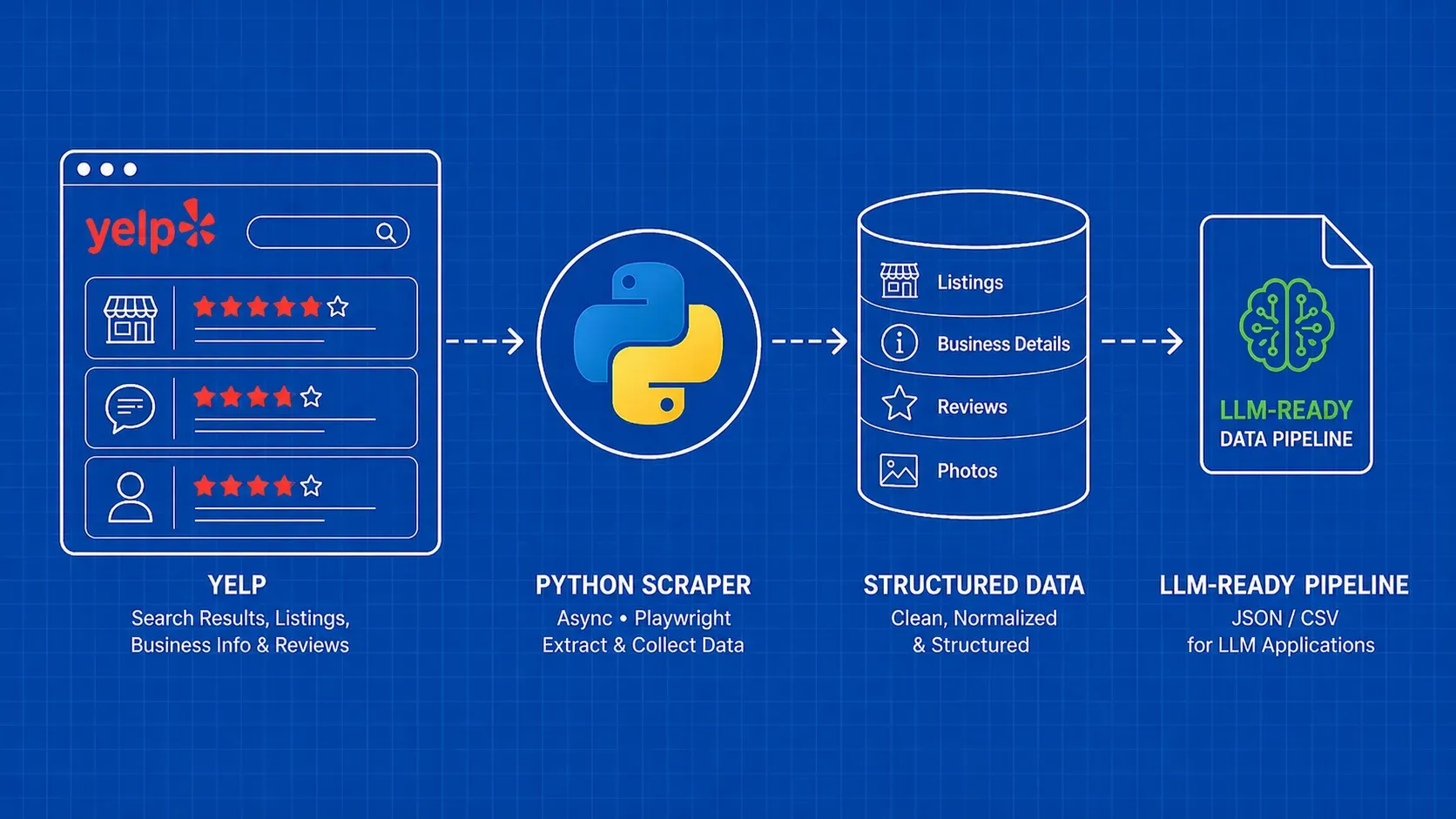
Resumo: Este guia orienta-o passo a passo na criação de um scraper completo do Yelp em Python, abrangendo resultados de pesquisa, detalhes de empresas e comentários, com código funcional. Também irá aprender a lidar com proteções anti-bot, a exportar dados para CSV ou JSON e a introduzir os comentários extraídos num LLM para análise de sentimentos, algo que nenhum outro tutorial de scraping do Yelp aborda.
Introdução
O Yelp possui uma das mais ricas coleções de dados de empresas locais na web: classificações, avaliações, horários, categorias, fotos e muito mais, tudo ligado a milhões de empresas em centenas de cidades. Se precisa de compreender como fazer scraping do Yelp programaticamente, o Python é a ferramenta mais prática para o trabalho.
Extrair dados do Yelp significa extrair dados estruturados das páginas públicas do Yelp (normalmente resultados de pesquisa, listagens de empresas individuais e avaliações de utilizadores) utilizando pedidos HTTP e análise de HTML, em vez de copiar e colar manualmente. Quer esteja a criar um painel de inteligência competitiva, a monitorizar o sentimento das avaliações ou a gerar leads a partir de diretórios locais, o fluxo de trabalho subjacente é o mesmo: obter a página, analisar o HTML e armazenar os resultados.
Este tutorial apresenta-lhe um projeto completo de ponta a ponta. Começará com a extração de resultados de pesquisa, passará para a extração de detalhes de empresas e, em seguida, abordará a recolha de avaliações com paginação. A partir daí, abordamos estratégias anti-bot, escalabilidade assíncrona, exportação de dados e um fluxo de trabalho exclusivo para canalizar dados do Yelp para um LLM (Modelo de Linguagem de Grande Escala) para resumo automatizado. Cada trecho de código é executável e cada secção explica o «porquê» juntamente com o «como».
Porquê extrair dados do Yelp? Casos de uso empresarial que valem a pena explorar
Antes de mergulhar no código, vale a pena compreender por que razão os dados do Yelp são tão valiosos. O Yelp não é apenas um site de avaliações; é um diretório estruturado com sinais granulares difíceis de encontrar noutro local. Aqui estão os casos de uso que fazem com que a extração de dados do Yelp valha o esforço de engenharia.
Inteligência competitiva e benchmarking. Se gere um restaurante, um salão de beleza ou qualquer negócio de serviços local, as avaliações do Yelp dizem-lhe exatamente o que os clientes adoram (e detestam) nos seus concorrentes. Extrair classificações por estrelas, contagens de avaliações e taxas de resposta numa categoria permite-lhe comparar o seu negócio com o panorama local.
Monitorização de avaliações e análise de sentimentos. Acompanhar as avaliações ao longo do tempo revela tendências: os clientes estão a queixar-se mais dos tempos de espera neste trimestre? As avaliações extraídas do Yelp alimentam diretamente os pipelines de análise de sentimentos, fornecendo-lhe sinais quantitativos a partir de feedback qualitativo.
Geração de leads. As listagens do Yelp incluem nomes de empresas, números de telefone, endereços e categorias. Para equipas de vendas B2B que visam empresas locais (pense em fornecedores de sistemas POS ou agências de marketing), um scraper do Yelp é um motor de geração de leads.
Auditorias de SEO local. Comparar a completude da sua listagem no Yelp (fotografias, horários, categorias, taxa de resposta) com a dos concorrentes melhor classificados revela lacunas na sua presença local.
Estudo de mercado e seleção de localização. Vai abrir um novo estabelecimento? Recolha dados do Yelp para mapear a densidade da concorrência, as classificações médias e o volume de avaliações por bairro. Estes dados alimentam diretamente os modelos de seleção de localização.
A questão é que aprender a fazer scraping no Yelp não é um exercício académico. Os dados impulsionam decisões empresariais reais.
Pré-requisitos e configuração do projeto
Vai precisar do Python 3.9 ou posterior. Crie um novo diretório de projeto e instale as dependências principais:
pip install requests beautifulsoup4 lxml
Eis o que cada pacote faz:
- requests: lida com chamadas HTTP para as páginas do Yelp
- beautifulsoup4: analisa o HTML devolvido, transformando-o numa árvore navegável
- lxml: um analisador HTML/XML rápido que o BeautifulSoup utiliza como backend
Para as secções seguintes, também vai precisar de:
pip install httpx openai
httpx oferece suporte HTTP assíncrono para scraping simultâneo, e openai (ou qualquer cliente LLM) alimenta o pipeline de dados para insights que iremos construir no final.
Crie um scraper.py ficheiro e adicione as importações padrão:
import requests
from bs4 import BeautifulSoup
import csv
import json
import time
import random
Essa é a sua base. Todas as secções abaixo assentam nesta configuração.
Scraping dos resultados de pesquisa do Yelp
O primeiro passo em qualquer projeto de extração do Yelp é recolher listagens de empresas das páginas de resultados de pesquisa. Quando pesquisa algo como «pizza» em «Nova Iorque, NY» no Yelp, o URL segue um padrão previsível:
https://www.yelp.com/search?find_desc=pizza&find_loc=New+York%2C+NY&start=0
O start controla a paginação, incrementando em 10 para cada nova página. Vamos criar um scraper que recolha listagens em várias páginas.
def scrape_search_results(query, location, max_pages=5):
    results = []
    headers = {
        "User-Agent": "Mozilla/5.0 (Windows NT 10.0; Win64; x64) "
                       "AppleWebKit/537.36 (KHTML, like Gecko) "
                       "Chrome/120.0.0.0 Safari/537.36",
        "Accept-Language": "en-US,en;q=0.9",
    }

    for page in range(max_pages):
        offset = page * 10
        url = (
            f"https://www.yelp.com/search?"
            f"find_desc={query}&find_loc={location}&start={offset}"
        )
        response = requests.get(url, headers=headers)

        if response.status_code != 200:
            print(f"Blocked or error on page {page}: {response.status_code}")
            break

        soup = BeautifulSoup(response.text, "lxml")
        cards = soup.select('[data-testid="serp-ia-card"]')

        if not cards:
            break

        for card in cards:
            name_tag = card.select_one("a.css-19v1rkv")
            rating_tag = card.select_one('[aria-label*="star rating"]')
            review_count_tag = card.select_one("span.css-chan6m")

            results.append({
                "name": name_tag.get_text(strip=True) if name_tag else None,
                "url": "https://www.yelp.com" + name_tag["href"] if name_tag else None,
                "rating": rating_tag["aria-label"] if rating_tag else None,
                "review_count": review_count_tag.get_text(strip=True) if review_count_tag else None,
            })

        time.sleep(random.uniform(2, 5))

    return results
Algumas observações sobre a estratégia de seleção. Os nomes das classes do Yelp são gerados dinamicamente (essas css-* cadeias de caracteres), pelo que podem mudar entre implementações. Os data-testid tendem a ser mais estáveis porque são usados para testes internos. Verifique sempre os seus seletores na página ativa antes de executar em escala.
O Yelp também disponibiliza um endpoint de snippet de pesquisa que pode devolver JSON diretamente, o que evitaria totalmente a análise de HTML. No entanto, a disponibilidade e a estrutura deste endpoint podem mudar sem aviso prévio, pelo que a abordagem HTML acima é a base de referência fiável.
O ciclo de paginação aumenta start em 10 a cada iteração e pára quando não são encontrados mais cartões de listagem. O atraso aleatório entre os pedidos é essencial para evitar limites de taxa, algo que abordaremos em detalhe mais tarde.
Extrair detalhes de empresas das páginas de listagem do Yelp
Os resultados da pesquisa fornecem nomes e classificações, mas as páginas individuais das empresas contêm os dados realmente valiosos: endereço completo, número de telefone, horário de funcionamento, categorias, gama de preços e muito mais. Veja como extrair dados de empresas das páginas de listagem do Yelp.
def scrape_business_details(business_url, headers):
    response = requests.get(business_url, headers=headers)
    if response.status_code != 200:
        return None

    soup = BeautifulSoup(response.text, "lxml")

    def safe_text(selector):
        tag = soup.select_one(selector)
        return tag.get_text(strip=True) if tag else None

    # Extract business_id from meta or script tags for API use
    meta_biz = soup.select_one('meta[name="yelp-biz-id"]')
    business_id = meta_biz["content"] if meta_biz else None

    details = {
        "business_id": business_id,
        "name": safe_text("h1"),
        "rating": None,
        "phone": safe_text('[data-testid="phone-info"] p'),
        "address": safe_text("address"),
        "categories": [],
        "hours": {},
    }

    # Star rating from aria-label
    rating_el = soup.select_one('[aria-label*="star rating"]')
    if rating_el:
        details["rating"] = rating_el["aria-label"]

    # Categories
    cat_links = soup.select('span.css-1xfc281 a')
    details["categories"] = [a.get_text(strip=True) for a in cat_links]

    # Hours table
    hours_rows = soup.select("table.hours-table tr")
    for row in hours_rows:
        cols = row.select("td, th")
        if len(cols) >= 2:
            day = cols[0].get_text(strip=True)
            time_range = cols[1].get_text(strip=True)
            details["hours"][day] = time_range

    return details
O business_id extraído da meta tag é particularmente útil. O Yelp usa este ID internamente, e ele pode servir como uma chave para deduplicação ou para construir URLs para consultar pontos finais. Quando se está a extrair dados de empresas do Yelp em grande escala, ter um identificador estável por empresa é fundamental para manter conjuntos de dados limpos.
Tenha em mente que a estrutura HTML do Yelp varia ligeiramente dependendo da categoria da empresa. Uma página de restaurante tem uma secção de menu, enquanto a página de um canalizador não tem. O seu código de análise deve lidar com elementos em falta de forma elegante (é isso que o safe_text helper faz). Verifique o valor de retorno de cada seletor antes de tentar aceder a atributos ou texto.
Extracção de avaliações do Yelp em grande escala
As avaliações são frequentemente a parte mais valiosa da extração de dados do Yelp. Cada avaliação inclui o nome do avaliador, a classificação por estrelas, a data e o texto completo, que é exatamente o que precisa para a análise de sentimentos ou monitorização da concorrência.
O Yelp pagina as avaliações com um start parâmetro de consulta, mostrando normalmente 10 avaliações por página. Aqui está um scraper que percorre as páginas de avaliações:
def scrape_reviews(business_url, max_pages=10, headers=None):
    reviews = []

    for page in range(max_pages):
        offset = page * 10
        url = f"{business_url}?start={offset}&sort_by=date_desc"
        response = requests.get(url, headers=headers or {})

        if response.status_code != 200:
            print(f"Review page {page} returned {response.status_code}")
            break

        soup = BeautifulSoup(response.text, "lxml")
        review_containers = soup.select('[data-testid="review"]')

        if not review_containers:
            break

        for container in review_containers:
            user_tag = container.select_one("a.css-19v1rkv")
            rating_tag = container.select_one('[aria-label*="star rating"]')
            date_tag = container.select_one("span.css-chan6m")
            text_tag = container.select_one("p.comment__09f24__D0cxf span")

            reviews.append({
                "user": user_tag.get_text(strip=True) if user_tag else None,
                "rating": rating_tag["aria-label"] if rating_tag else None,
                "date": date_tag.get_text(strip=True) if date_tag else None,
                "text": text_tag.get_text(strip=True) if text_tag else None,
            })

        time.sleep(random.uniform(2, 5))

    return reviews
Lidando com o carregamento dinâmico de avaliações. O Yelp, por vezes, carrega avaliações através de JavaScript após a renderização inicial da página. Se o seu requestsscraper baseado em JavaScript devolver menos avaliações do que as que vê no navegador, é provável que a página esteja a carregar o conteúdo das avaliações do lado do cliente. Nesse caso, tem duas opções: usar um navegador headless (como o Playwright ou o Puppeteer) para renderizar o JavaScript, ou procurar as chamadas de API subjacentes que a página efetua.
Há indícios de que o Yelp usa um endpoint GraphQL internamente para buscar dados de avaliações em formato JSON estruturado. Se disponível, isso permitiria ignorar totalmente a análise de HTML e obter dados de avaliações limpos e estruturados. No entanto, a URL exata do endpoint e a estrutura da carga devem ser verificadas no site ativo, pois as APIs internas estão sujeitas a alterações sem aviso prévio. A abordagem de scraping de HTML mostrada acima continua a ser o método mais fiável para a extração consistente de avaliações do Yelp.
Ordenar avaliações. O sort_by=date_desc no URL garante que obtém as avaliações mais recentes em primeiro lugar. Outras opções incluem rating_desc e rating_asc. Para casos de utilização de monitorização, a extração ordenada por data permite-lhe detetar novas avaliações comparando com o carimbo de data/hora da sua última extração.
Lidar com proteções anti-bot e limites de taxa
O Yelp leva a sério a proteção dos seus dados. Se enviar centenas de pedidos rápidos a partir de um único IP, espere bloqueios. Aqui está uma estratégia em camadas para fazer scraping do Yelp de forma fiável.
Alterne as cadeias de caracteres do User-Agent. Enviar o mesmo cabeçalho User-Agent em cada pedido é uma forma de revelar a sua identidade. Mantenha uma lista de cadeias de caracteres realistas do User-Agent de navegadores e alterne-as aleatoriamente. Pode encontrar cadeias de caracteres UA atualizadas em recursos como o user-agents.net.
import random

USER_AGENTS = [
    "Mozilla/5.0 (Windows NT 10.0; Win64; x64) AppleWebKit/537.36 Chrome/120.0.0.0",
    "Mozilla/5.0 (Macintosh; Intel Mac OS X 14_0) AppleWebKit/605.1.15 Safari/605.1.15",
    "Mozilla/5.0 (X11; Linux x86_64) AppleWebKit/537.36 Chrome/119.0.0.0 Safari/537.36",
]

def get_headers():
    return {
        "User-Agent": random.choice(USER_AGENTS),
        "Accept-Language": "en-US,en;q=0.9",
        "Accept": "text/html,application/xhtml+xml",
    }
Adicione atrasos realistas. Atrasos aleatórios entre 2 e 5 segundos imitam os padrões de navegação humanos. Para execuções em grande escala, considere um intervalo mais longo (10 a 30 segundos) entre páginas de detalhes de empresas, uma vez que essas são solicitações mais pesadas que se destacam nos registos do servidor.
Rotação de proxies. Ao fazer scraping do Yelp para além de algumas dezenas de páginas, é essencial rodar o seu IP. Pode configurar o seu próprio conjunto de proxies ou utilizar um serviço de rotação de proxies. O segredo é distribuir as solicitações por vários IPs para que nenhum endereço isolado ative limites de taxa.
def make_request(url, proxies_list):
    proxy = random.choice(proxies_list)
    proxy_dict = {"http": proxy, "https": proxy}
    headers = get_headers()
    try:
        response = requests.get(url, headers=headers, proxies=proxy_dict, timeout=15)
        return response
    except requests.RequestException as e:
        print(f"Request failed via {proxy}: {e}")
        return None
Lógica de repetição com intervalo exponencial. Quando receber uma resposta 429 (limite de taxa) ou 403 (bloqueado), não tente novamente de imediato. Espere e, em seguida, tente novamente com um intervalo mais longo:
def fetch_with_retry(url, max_retries=3):
    for attempt in range(max_retries):
        response = requests.get(url, headers=get_headers(), timeout=15)
        if response.status_code == 200:
            return response
        wait = (2 ** attempt) + random.uniform(0, 1)
        print(f"Retrying in {wait:.1f}s (status {response.status_code})")
        time.sleep(wait)
    return None
Respeite o robots.txt. No momento da redação deste artigo, o Yelp robots.txt restringe o rastreamento de determinados caminhos e especifica preferências de atraso de rastreamento. Verifique sempre as diretivas atuais antes de lançar um scraper. Ignorar robots.txt não implica apenas o risco de bloqueios; levanta questões éticas e potencialmente legais. Um scraping responsável significa permanecer dentro dos limites publicados pelo site.
Acelerar o seu scraper com pedidos assíncronos
O scraper síncrono acima funciona bem para tarefas pequenas, mas se estiver a recolher dados sobre milhares de empresas no Yelp, esperar sequencialmente por cada resposta HTTP acumula-se rapidamente. O HTTP assíncrono permite-lhe disparar múltiplas solicitações em simultâneo, reduzindo drasticamente o tempo total de scraping.
Eis um padrão assíncrono mínimo utilizando httpx:
import httpx
import asyncio

async def fetch_page(client, url):
    try:
        response = await client.get(url, timeout=15)
        return response.text if response.status_code == 200 else None
    except httpx.RequestError:
        return None

async def scrape_urls_async(urls, concurrency=5):
    semaphore = asyncio.Semaphore(concurrency)
    results = []

    async def bounded_fetch(client, url):
        async with semaphore:
            html = await fetch_page(client, url)
            results.append((url, html))
            await asyncio.sleep(random.uniform(1, 3))

    async with httpx.AsyncClient(headers=get_headers()) as client:
        tasks = [bounded_fetch(client, url) for url in urls]
        await asyncio.gather(*tasks)

    return results
O Semaphore com concurrency=5 limita-o a cinco pedidos simultâneos. Isto é importante: bombardear o Yelp com 50 ligações simultâneas é uma forma rápida de bloquear todos os IPs do seu conjunto. Comece com 3 a 5 pedidos simultâneos e aumente com cautela enquanto monitoriza a sua taxa de sucesso.
Cada tarefa inclui também um atraso aleatório após a conclusão. Isto evita o padrão «thundering herd», em que todas as cinco vagas ficam livres simultaneamente e disparam imediatamente cinco novos pedidos de uma só vez.
A extração assíncrona destaca-se quando já tem uma lista de URLs para visitar (por exemplo, URLs de páginas de empresas recolhidas na fase de resultados de pesquisa). Analisa as respostas HTML com o mesmo código BeautifulSoup de antes, uma vez que a lógica de análise não muda só porque a recuperação é assíncrona.
Armazenar e exportar os seus dados do Yelp
O scraping só é útil se armazenar os resultados num formato que as suas ferramentas a jusante possam consumir. Aqui estão três formas comuns de exportar dados do Yelp obtidos por scraping.
A exportação para CSV é a opção mais simples e funciona com praticamente qualquer ferramenta de análise:
def export_to_csv(data, filename="yelp_data.csv"):
    if not data:
        return
    keys = data[0].keys()
    with open(filename, "w", newline="", encoding="utf-8") as f:
        writer = csv.DictWriter(f, fieldnames=keys)
        writer.writeheader()
        writer.writerows(data)
    print(f"Exported {len(data)} records to {filename}")
A exportação para JSON preserva estruturas aninhadas (como horários ou listas de avaliações) que ficam desorganizadas no CSV:
def export_to_json(data, filename="yelp_data.json"):
    with open(filename, "w", encoding="utf-8") as f:
        json.dump(data, f, indent=2, ensure_ascii=False)
    print(f"Exported {len(data)} records to {filename}")
O SQLite é um bom meio-termo quando se pretende um armazenamento pesquisável sem configurar um servidor de base de dados:
import sqlite3

def export_to_sqlite(data, db_name="yelp.db", table="businesses"):
    conn = sqlite3.connect(db_name)
    cursor = conn.cursor()
    if data:
        cols = ", ".join(f"{k} TEXT" for k in data[0].keys())
        cursor.execute(f"CREATE TABLE IF NOT EXISTS {table} ({cols})")
        placeholders = ", ".join("?" for _ in data[0])
        for row in data:
            cursor.execute(
                f"INSERT INTO {table} VALUES ({placeholders})",
                list(row.values())
            )
    conn.commit()
    conn.close()
Para a maioria dos projetos de scraping do Yelp, comece com JSON (que lida naturalmente com dados de avaliações aninhados) e, em seguida, simplifique para CSV quando precisar de carregar dados em folhas de cálculo ou DataFrames do Pandas. O SQLite faz sentido quando está a executar scrapes repetidos e pretende consultar dados históricos sem carregar tudo na memória.
Transformar dados do Yelp em insights prontos para LLM
É aqui que este tutorial se diferencia de todos os outros guias de scraping do Yelp. Depois de recolher as avaliações, pode passá-las por um modelo de linguagem de grande escala para extrair insights que levariam horas a compilar manualmente.
O fluxo de trabalho tem três etapas: limpar os dados, formatá-los como um prompt estruturado e chamar o LLM.
Passo 1: Converta as avaliações num bloco de resumo em Markdown. Os LLM têm melhor desempenho quando os dados de entrada estão claramente estruturados:
def reviews_to_markdown(reviews, business_name):
    lines = [f"# Reviews for {business_name}\n"]
    for r in reviews:
        lines.append(f"- **{r['rating']}** ({r['date']}): {r['text']}\n")
    return "\n".join(lines)
Passo 2: Crie um prompt que solicite resultados específicos. Não se limite a dizer «resuma estas avaliações». Seja explícito sobre o que pretende:
def build_analysis_prompt(markdown_reviews):
    return (
        "Analyze the following Yelp reviews and provide:\n"
        "1. A 2-sentence overall summary\n"
        "2. Top 3 positive themes with example quotes\n"
        "3. Top 3 negative themes with example quotes\n"
        "4. An estimated sentiment score (1-10)\n\n"
        f"{markdown_reviews}"
    )
Passo 3: Envie-o para o LLM da sua escolha. Aqui está um exemplo simples usando o cliente OpenAI, mas qualquer API de LLM (ou um modelo local) funciona:
from openai import OpenAI

def analyze_reviews(reviews, business_name):
    client = OpenAI()
    md = reviews_to_markdown(reviews, business_name)
    prompt = build_analysis_prompt(md)

    response = client.chat.completions.create(
        model="gpt-4o-mini",
        messages=[{"role": "user", "content": prompt}],
        temperature=0.3,
    )
    return response.choices[0].message.content
Este pipeline transforma avaliações brutas do Yelp em inteligência competitiva estruturada. Pode executá-lo em todos os concorrentes de uma categoria e gerar um relatório que mapeia automaticamente o panorama de sentimentos. Para geração de leads, pode sinalizar empresas com sentimentos em declínio como potenciais clientes para o seu serviço.
A principal conclusão é que os dados extraídos do Yelp tornam-se significativamente mais valiosos quando se adiciona uma camada de resumo LLM por cima. A extração fornece-lhe a matéria-prima; o LLM transforma-a em decisões.
Melhores práticas e diretrizes éticas de scraping
Extrair dados do Yelp (ou de qualquer site) de forma responsável não se resume apenas a evitar bloqueios. Trata-se de operar de uma forma sustentável e defensável.
Limite agressivamente. Só porque pode enviar 100 pedidos por segundo não significa que deva fazê-lo. A extração agressiva degrada a experiência dos utilizadores reais. Mantenha intervalos de pelo menos 2 a 5 segundos entre pedidos e reduza a sua simultaneidade durante as horas de pico.
Armazene as respostas em cache. Se estiver a iterar no seu analisador, armazene o HTML bruto localmente para não aceder repetidamente aos servidores do Yelp enquanto depura os seletores. Um cache simples baseado em ficheiros (guarde cada página como {business_id}.html) reduz drasticamente o número de pedidos.
Lide com os dados de forma responsável. As avaliações contêm informações pessoais (nomes dos avaliadores, por vezes localizações). Se estiver a armazenar estes dados, aplique controlos de acesso e políticas de retenção adequados. Se estiver na UE ou a lidar com dados de utilizadores da UE, aplica-se o RGPD.
Não volte a publicar conteúdo extraído. Utilizar dados do Yelp para análise interna é muito diferente de republicar avaliações no seu próprio site. O primeiro é geralmente justificável; o segundo cria problemas legais e éticos.
Pontos-chave
- Comece pelos resultados de pesquisa e expanda a partir daí. Um scraper do Yelp que funcione passa por três fases: listagens de pesquisa, detalhes da empresa e, por fim, avaliações. Construa e valide cada fase antes de passar para a seguinte.
- A estabilidade do seletor é importante. Os
data-testidsão mais fiáveis do que nomes de classes CSS gerados. Verifique sempre os seletores em relação à página ativa e incorpore soluções alternativas elegantes. - A limitação de taxa é a sua medida anti-bloqueio mais importante. Atrasos aleatórios, rotação de proxies e aleatorização do User-Agent funcionam em conjunto, mas regularizar as suas solicitações é a tática mais eficaz.
- O formato de exportação depende do seu fluxo de trabalho a jusante. Use JSON para dados de avaliações aninhados, CSV para análise em folhas de cálculo e SQLite para extrações repetidas com histórico pesquisável.
- Os pipelines de LLM transformam avaliações brutas em inteligência acionável. Alimentar dados de avaliação estruturados num LLM para análise de sentimento e extração de temas é um multiplicador de força que nenhuma quantidade de leitura manual consegue igualar.
Perguntas frequentes
É legal extrair dados do Yelp?
A legalidade depende da sua jurisdição, da forma como acede aos dados e do que faz com eles. Os tribunais têm, geralmente, distinguido entre a recolha de dados publicamente disponíveis e a contornar controlos de acesso. Os Termos de Serviço do Yelp proíbem o acesso automatizado, mas a aplicabilidade dos Termos de Serviço varia consoante a jurisdição. Consulte um profissional jurídico para o seu caso de utilização específico e evite sempre a recolha de dados atrás de barreiras de login ou contornar restrições técnicas.
O Yelp tem uma API pública que eu possa usar em vez de extrair dados?
O Yelp oferece a API Yelp Fusion, que fornece acesso estruturado à pesquisa de empresas, detalhes das empresas e avaliações. No entanto, a API tem limitações significativas: os dados das avaliações estão limitados a três excertos por empresa, os limites de taxa são relativamente rigorosos e alguns campos disponíveis no site não são expostos através da API. Para uma recolha abrangente de avaliações ou necessidades de dados em grande escala, o scraping é frequentemente a alternativa prática.
Como evito que o meu IP seja bloqueado ao fazer scraping no Yelp?
Alterne os endereços IP utilizando um conjunto de proxies, randomize os cabeçalhos User-Agent e adicione atrasos realistas (2 a 5 segundos) entre os pedidos. Implemente um backoff exponencial em respostas 429 ou 403. Mantenha a simultaneidade baixa (3 a 5 pedidos simultâneos). Monitorize a sua taxa de sucesso e reduza a frequência se esta cair abaixo dos 90%. Os proxies residenciais são mais difíceis de detetar pelos sites do que os proxies de centros de dados.
Posso fazer scraping das avaliações do Yelp sem usar um navegador headless?
Sim, para a maioria das empresas. O Yelp apresenta o lote inicial de avaliações em HTML do lado do servidor, que pode analisar com requests e o BeautifulSoup. A paginação funciona através do start parâmetro de consulta. Os navegadores headless só são necessários quando o Yelp carrega as avaliações dinamicamente via JavaScript para páginas específicas, o que é menos comum na paginação padrão de avaliações.
Qual é a melhor biblioteca Python para extrair dados do Yelp?
Para a maioria dos projetos, a combinação de requests (recuperação HTTP) e BeautifulSoup com o lxml parser (análise de HTML) é o melhor ponto de partida. Se precisar de suporte assíncrono para recolha em grande escala, httpx é uma forte alternativa ao requests. Para páginas que requerem renderização em JavaScript, o Playwright ou o Selenium são as opções mais comuns, embora sejam significativamente mais lentos.
Conclusão
Agora dispõe de um conjunto completo de ferramentas para fazer scraping do Yelp com Python. Desde a recolha de resultados de pesquisa e análise de detalhes de empresas até à extração de avaliações em grande escala, todas as etapas do processo estão cobertas por código funcional. Os padrões assíncronos permitem-lhe escalar quando o projeto assim o exigir, e a integração com LLM transforma o texto bruto das avaliações em insights estruturados sobre os quais pode agir.
O maior desafio em qualquer projeto de scraping do Yelp não é a análise; é manter um acesso fiável. Entre bloqueios de IP, desafios CAPTCHA e estruturas HTML em constante mudança, a camada de pedidos consome mais tempo de engenharia do que a lógica de extração de dados. Se preferir concentrar-se no que faz com os dados em vez de lutar contra sistemas anti-bot, a nossa API Scraper gere a rotação de proxies, CAPTCHAs e novas tentativas por trás de um único ponto de extremidade, para que o seu código BeautifulSoup permaneça exatamente o mesmo.
Seja qual for a abordagem que escolher, comece por algo pequeno, valide os seus seletores em páginas ativas e desenvolva de forma incremental. Os casos de utilização que abordámos (análise de sentimentos, benchmarking competitivo, geração de leads) começam todos com a mesma base: dados do Yelp limpos e estruturados, recolhidos de forma fiável ao longo do tempo.